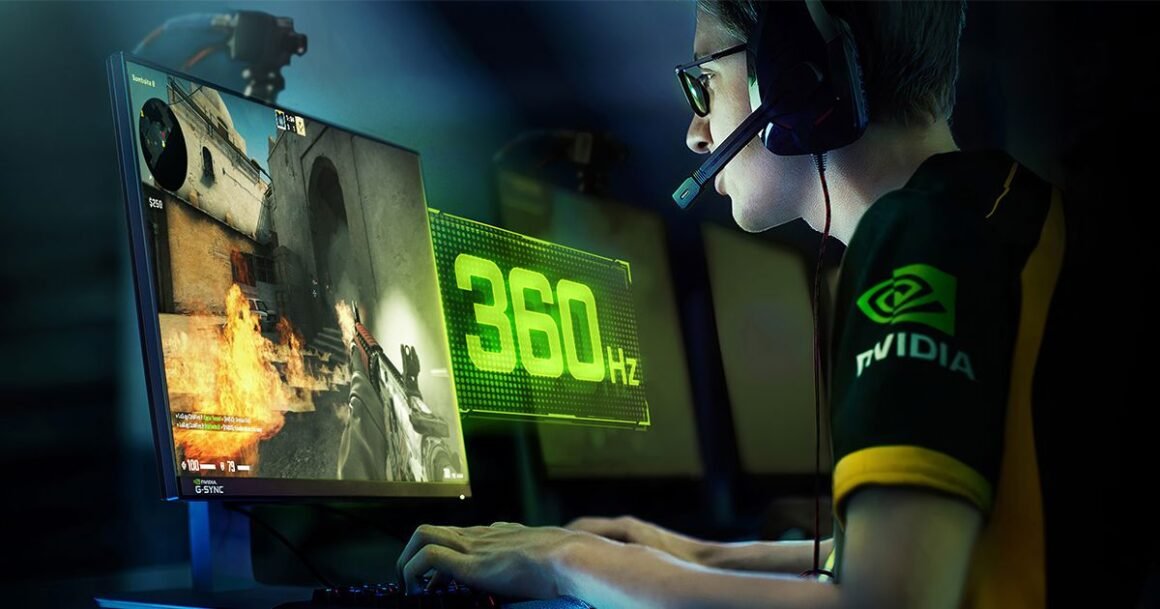

Já passou por momentos em que seu jogo ficou com um efeito de “tela rasgada” no meio da gameplay ou começou a dar travadas que custaram um round? O culpado por trás disso pode ser a dessincronização entre a taxa de atualização do seu monitor e a renderização de quadros da sua placa de vídeo. Para os usuários de GPUs da NVIDIA, a melhor solução é utilizar o software G-Sync no CS2.
Veja também: Os 10 adesivos mais caros do CS2
Como funciona o NVIDIA G-Sync e porque usar no CS2
Para entender como funciona o NVIDIA G-Sync, primeiramente é necessário entender o que é o problema que ele busca resolver. Todos os monitores possuem suas próprias configurações de taxa de atualização, que é o número de vezes por segundo que a imagem é redesenhada na tela. Quanto maior o número em Hertz (Hz), mais fluida e suave será a sensação de movimento do que está sendo exibido na sua tela.
Para complementar este processo, há a placa de vídeo, que é responsável por renderizar e enviar quadros/imagens. Quando há uma dessincronização entre a taxa de atualização do monitor e o envio de novos quadros, é muito comum que a imagem fique com o aspecto de “tela rasgada”, ou em alguns casos pode apresentar travamentos.
A tecnologia NVIDIA G-Sync entra em cena para fazer a sincronização entre a placa de vídeo e a taxa de atualização da forma mais eficiente possível. O software altera a taxa de atualização do monitor em tempo real para garantir que esteja em conformidade com o sinal recebido. O resultado será uma imagem fluida e sem travamentos ou artefatos visuais.
O passo a passo para ativar o G-Sync no CS2
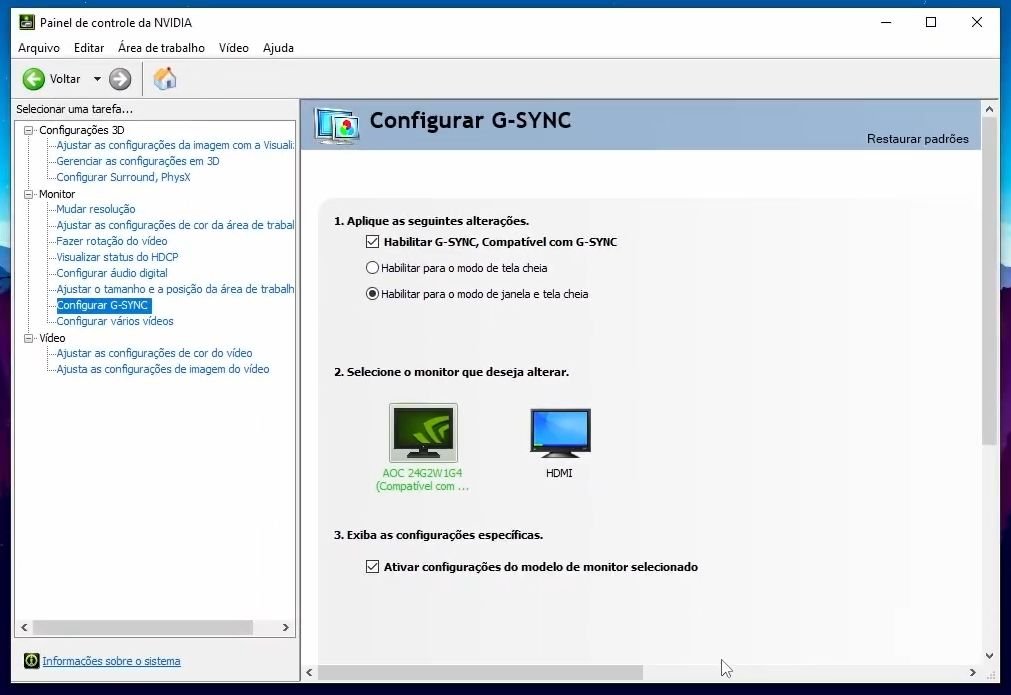
1ª etapa: A primeira coisa que se deve fazer é abrir o Painel de Controle da NVIDIA no seu computador. Em seguida, siga as etapas abaixo:
- Selecione a aba Monitor;
- Clique em Configurar G-Sync;
- Nesta seção, selecione a opção Habilitar G-Sync e Habilitar para o modo janela e tela cheia;
- Na mesma seção, selecione o monitor em que o G-Sync será utilizado (caso tenha mais de um) e logo abaixo marque a opção Ativar configurações do modelo de monitor selecionado.
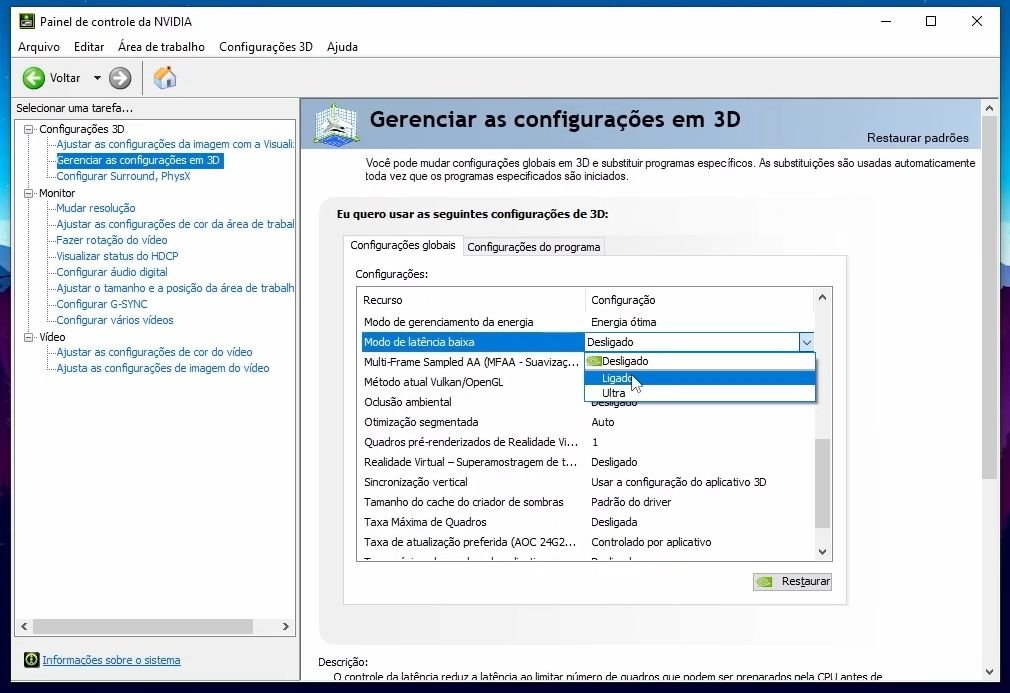
2ª etapa: Na sequência, clique na aba de Configurações 3D e siga estes passos:
- Clique em Gerenciar as configurações em 3D;
- Na parte de Configurações Globais, busque a categoria modo de latência baixa e selecione a opção ligado.
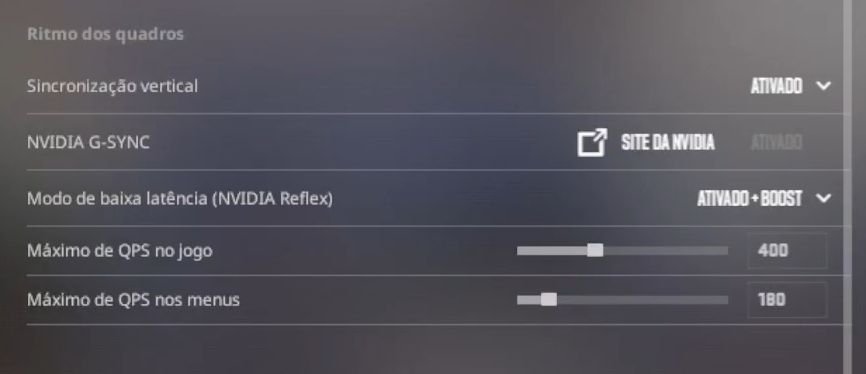
3ª etapa: Chegou a hora de abrir o CS2 e acessar as configurações avançadas de vídeo.
- Ative a sincronização vertical;
- Ative o NVIDIA G-Sync;
- Ative o modo de baixa latência NVIDIA Reflex.
Pronto! Agora você não sofrerá mais com dessincronizações e travadas.